はじまり

これってどこで手に入るのお?

見つからんな。
※当ページはアフィリエイト広告を利用しています。
ASRock Polychrome RGBを設定する。
ASRock製のマザーボードでは、マザボに接続出来る周辺パーツのイルミネーション管理ユーティリティとして、「ASRock Polychrome RGB」というものを利用することが可能です。このソフトウェアを使うことで、マザーボードに接続したLEDテープライトやLEDライトを搭載しているDRAM等を自分の好みの光らせ方で点灯させることが出来ます。
本記事では、ASRock Polychrome RGBの入手およびインストール方法、そして設定方法を紹介していきます。
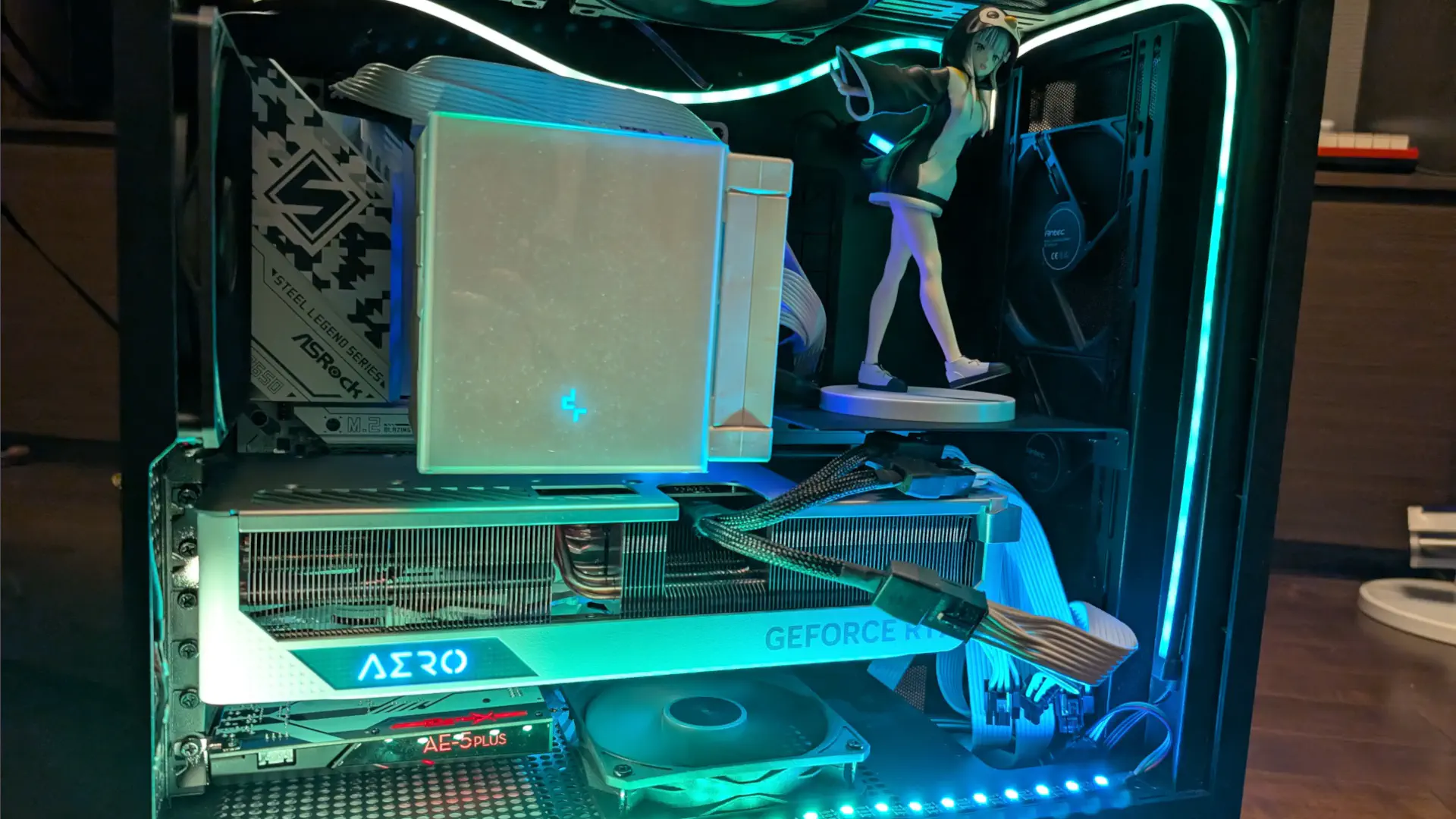
実際にLEDライトを光らせるとこんな感じになります。それでは行ってみましょう。
インストーラを入手する。
Uptodownのインストーラは利用できない。
まずはインストーラーを手に入れるところからです。
その際に、Uptodownで手に入れたインストーラーを使ってASRock Polychrome RGB Syncをインストールすると、そのアプリを起動する時にWindowsから「このデバイスにドライバーをロードできません」やら「脆弱なドライバー」みたいな警告を食らって起動できませんでした。そのため、また別のインストーラを用意する必要がありそうです。(おそらくインストーラーのバージョンが古いのかもしれません。)
Windowsのサポートページを覗いてみると、そのメッセージは、Windows セキュリティのメモリ整合性設定により、デバイスにドライバーが読み込まれないために表示されるようです。Windows Update またはドライバーの製造元から、更新された互換性のあるドライバーが入手するのが望ましいです。
しかし、最悪利用出来るソフトウェアが見つからなかったら、Windowsの「メモリ整合性」をオフにするしか無いようです。(設定方法としては、Windows上で、設定 >アップデートとセキュリティ > Windows セキュリティ >デバイス セキュリティを選択し、コア分離の下にあるコア分離の詳細を選択する。)

ASRock公式ページから入手する。
次に、ASRock公式のダウンロードページから入手していきたいと思います。
そこで、最初にこのページでインストーラが無いかどうかを探しました。

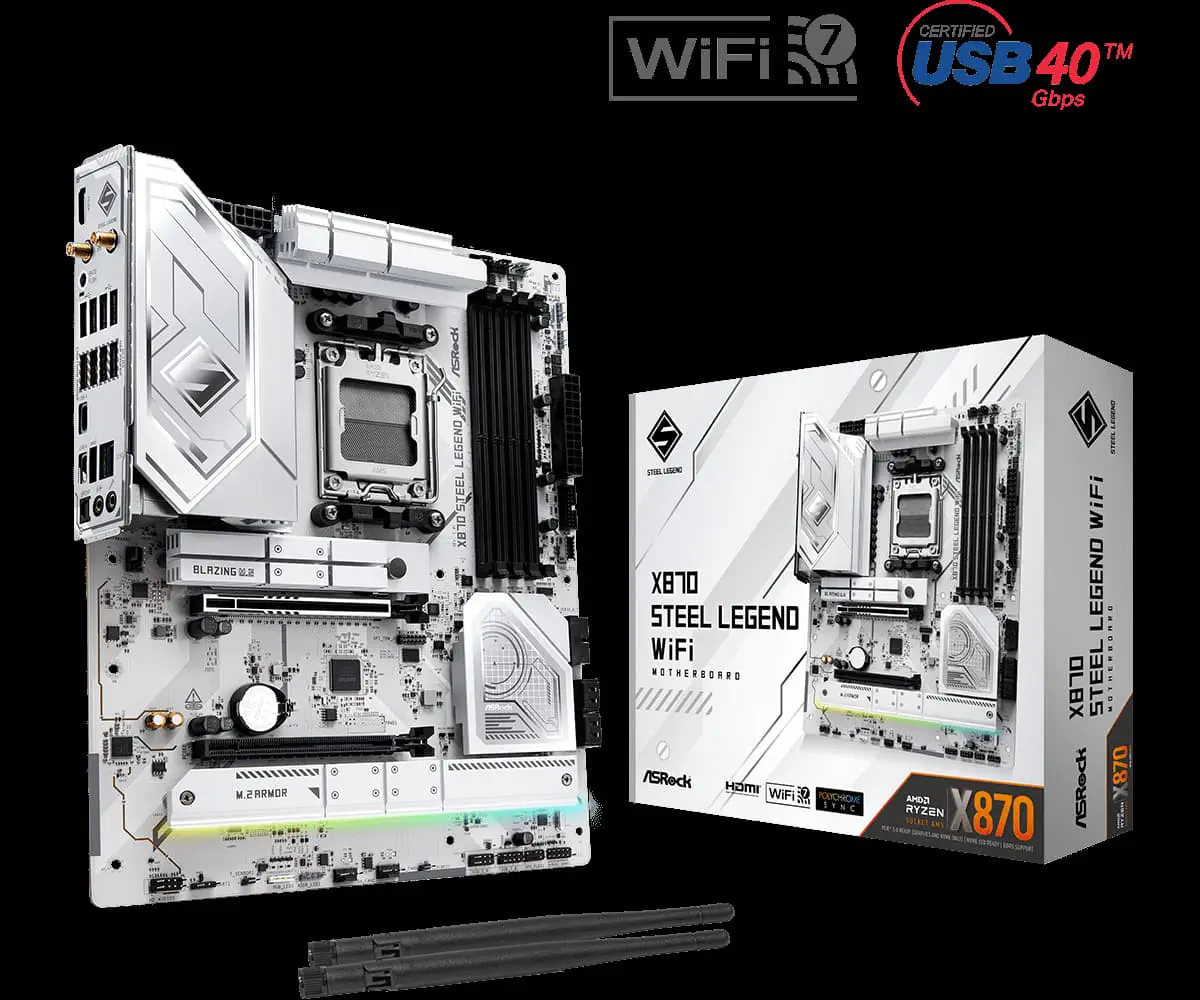
しかし、このページでは「B650 Steel Legend WiFi」で使えるASRock Polychrome RGBは見つかりませんでした。B650 Steel Legend WiFiと外見が瓜二つの「X870 Steel Legend WiFi」のインストーラを使ってやろうかと思いましたが、一旦、もうちょい探してみます。
B650 Steel Legend WiFi。

X870 Steel Legend WiFi。 本当によく似ていること。
次に、ASRock公式サイト内(先程のダウンロードページ内でも大丈夫)で、「B650 Steel Legend」で検索しました。すると、B650 Steel Legend WiFiで利用出来るソフトウェアやドライバーの一覧が設置されたページに辿り着くことが出来ました。

そこで、「ASRock Polychrome RGB ver:2.0.190」を入手できたので、これをインストールしました。インストールが終わると、再起動するように促されるので再起動して、スタートメニュー等から「ASRRGBLED」のアプリを起動します。起動するとファームウェアの更新が始まるのでしばらく待ちます。
これで、ASRock Polychrome RGBを使えるようになりました!
LEDの光らせ方を設定する。
ASRock Polychrome RGBを使えるようになったので、早速設定していきます。
設定画面はこんな感じのUIです。「Onboard LED」タブ内からは、マザボの3ピンやら4ピンに繋いだパーツのLEDライトの光らせ方を設定できて、「Component」タブ内からは、DRAM、グラボ、SSD等のPCパーツのLED照明を設定することが可能です。マウスパッドやモニターに対しても設定出来るみたいですね。
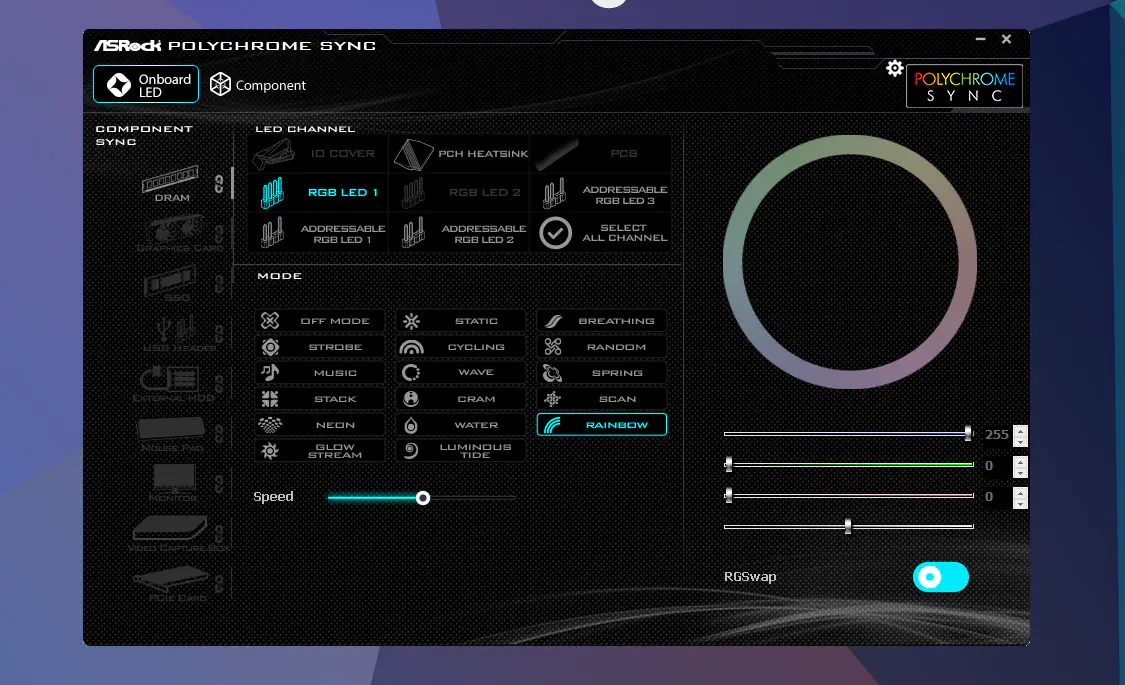
LEDの光らせ方としては、光の色を設定することはもちろん可能ですが、それに加えて以下のスタイルで光らせることが可能です。
- Static
- Breathing
- Flashing
- ColorCycle
- Rainbow
- Breathing Rainbow
- Comet
- Comet Rainbow
- Moving Flash
- Moving Flash Rainbow
- Wave
- Glowing YoYo
- Starry Night
また、設定する際にちょっと困った点があって、「Onboard LED」タブ内で、左側の「Component Sync」バーから「DRAM」等を選ぶと他のアドレサブルLEDと設定が同期されます。また、表示していないアドレサブルLED等も表示しているLEDと設定が同期されてしまうので注意が必要です。
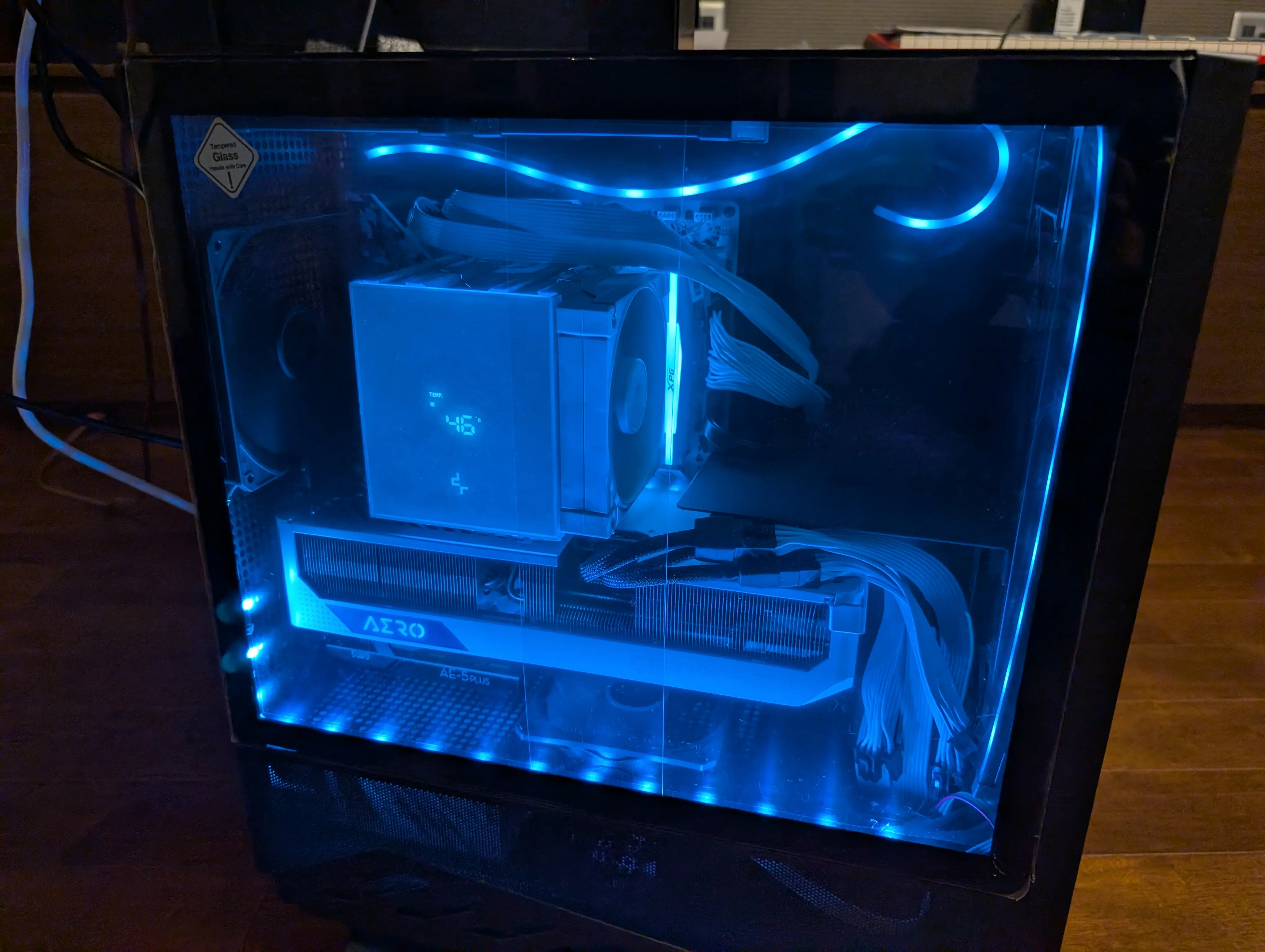
光らせるとこんな感じ。
実際に設定して光らせた時の写真を追加で貼っておきます。
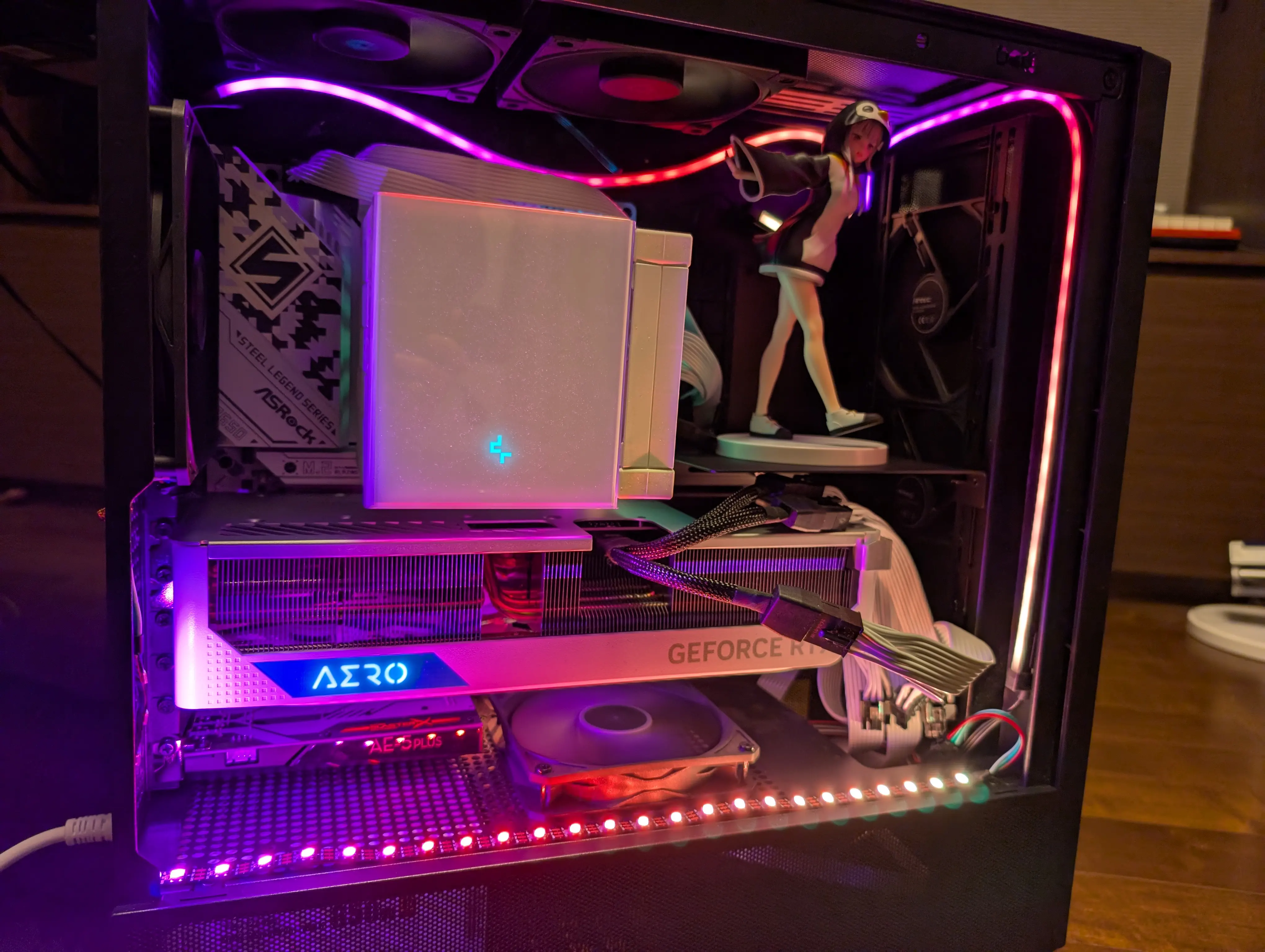
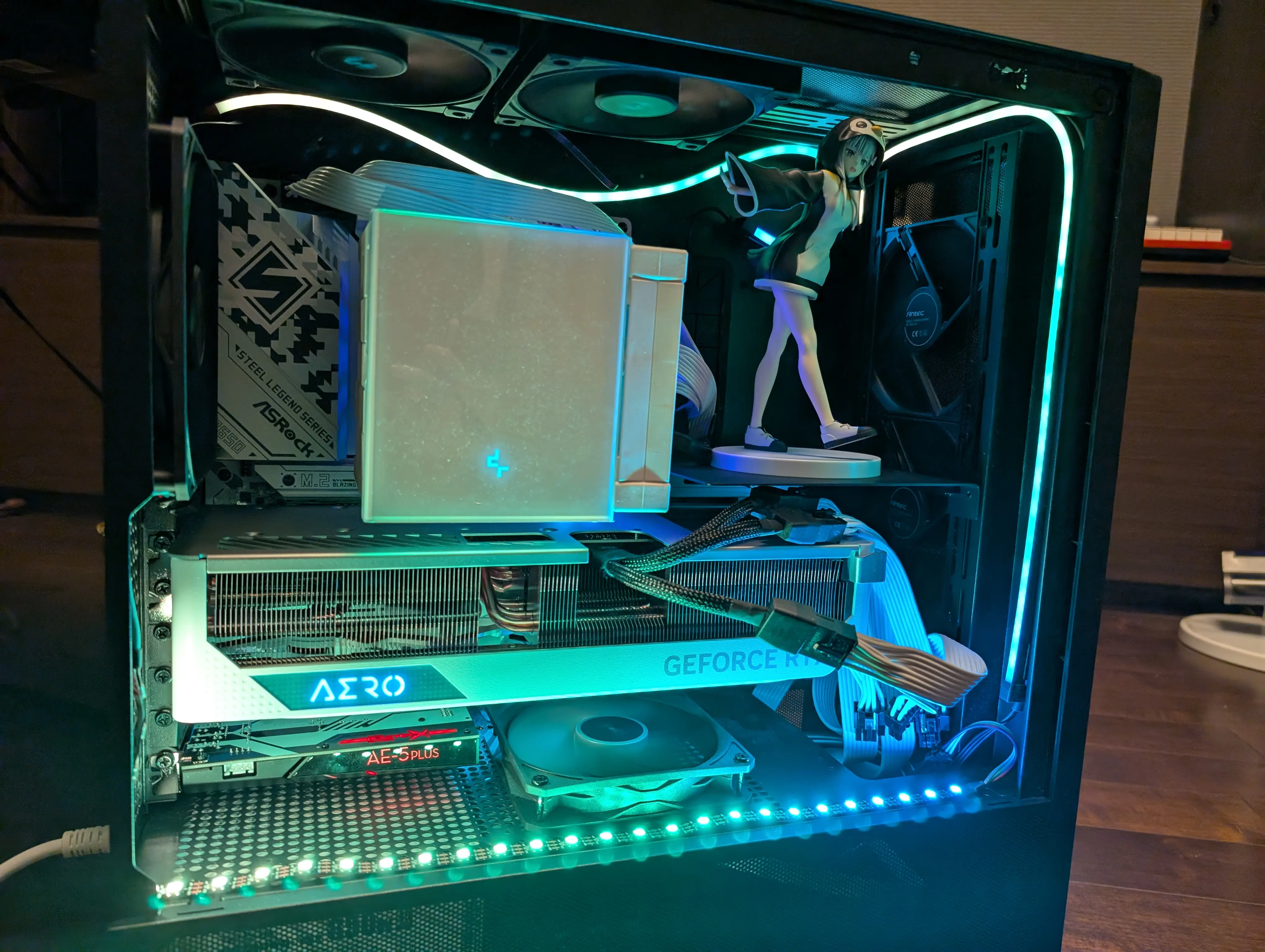
上記の写真のPCケースで使用したLEDテープは、以下の2種類です。
BTF-LIGHTING LED ネオン RGB PC LEDテープライト 個別にアドレス指定可能 5V 3ピン RGBスプリッターケーブル付き 2x50CM LEDライトストリップ PCコンピューターケース用 Asus Aura、Asrock RGB LED、Gigabyte RGB Fusion、MSI Mystic Light 12個の固定用クリップ付き

BTF-LIGHTING LED RGB PC LEDテープライト 個別にアドレス指定可能 5V 3ピン RGBスプリッターケーブル付き 2x50CM LEDライトストリップ PCコンピューターケース用 Asus Aura、Gigabyte RGB Fusion、MSI Mystic Light

まとめ
今回は、ASRock Polychrome RGBのインストールパッケージの入手方法、そしてその設定方法を紹介しました。
これで自分のPCがより彩れること間違い無しでしょう。
おしまい

ま、まぶしい・・・
ビカビカです。
以上になります!


コメント